1누가 사업자로 가입하나요
어필리에이트는 개인(Individual)과 사업자(Business) 두 가지로 가입합니다. 사업자는 거주 국가에 따라 국내 사업자와 해외 법인으로 나뉘고, 계약서와 정산 방식이 다릅니다.
| 구분 | 가입 대상 | 정산 방식 |
|---|---|---|
| 국내 사업자 | 한국에 사업자등록이 된 법인, 또는 세금계산서를 발행할 수 있는 개인사업자 | 공급가액 + 부가가치세 10%를 원화로 지급합니다. 원천징수는 없고, 사업자가 세금계산서를 발행합니다. |
| 해외 법인 | 한국 밖에서 설립·등록된 법인 | 법인 명의 해외 계좌로 송금합니다. 환율이 적용되고 국제 송금 수수료가 공제됩니다. |
2미리 준비할 것
가입할 때는 이메일·휴대폰 인증 외에 상호, 담당자 이름, SNS·블로그 주소, 우편 주소를 입력합니다. 아래 정보는 가입 후 정산 전에 등록하는데, 미리 모아두면 한 번에 끝낼 수 있습니다.
| 항목 | 국내 사업자 | 해외 법인 |
|---|---|---|
| 가입용 이메일·휴대폰 | 인증번호를 받을 수 있는 이메일과 휴대폰 번호. 이미 크리에이트립 어필리에이트에 쓰고 있는 이메일은 쓸 수 없습니다. | |
| 등록 서류 사본 (1장) | 사업자등록증 | 법인 설립 또는 사업자 등록 증명서류 |
| 사업자 정보 | 상호, 사업자등록번호, 대표자명, 사업장 주소, 업태, 종목 | 회사명, 현지 등록번호, 대표자명, 회사 주소, 설립 국가 (영문) |
| 세금계산서·정산 담당자 | 이름, 이메일 (연락처는 선택) | |
| 계좌 | 통장 사본, 계좌번호 법인은 법인 명의, 개인사업자는 대표자 명의 국내 계좌 | 통장(계좌) 사본, 계좌번호와 국가별 은행 정보, SWIFT 코드 법인 명의 해외 계좌 |
3회원가입 (3단계)
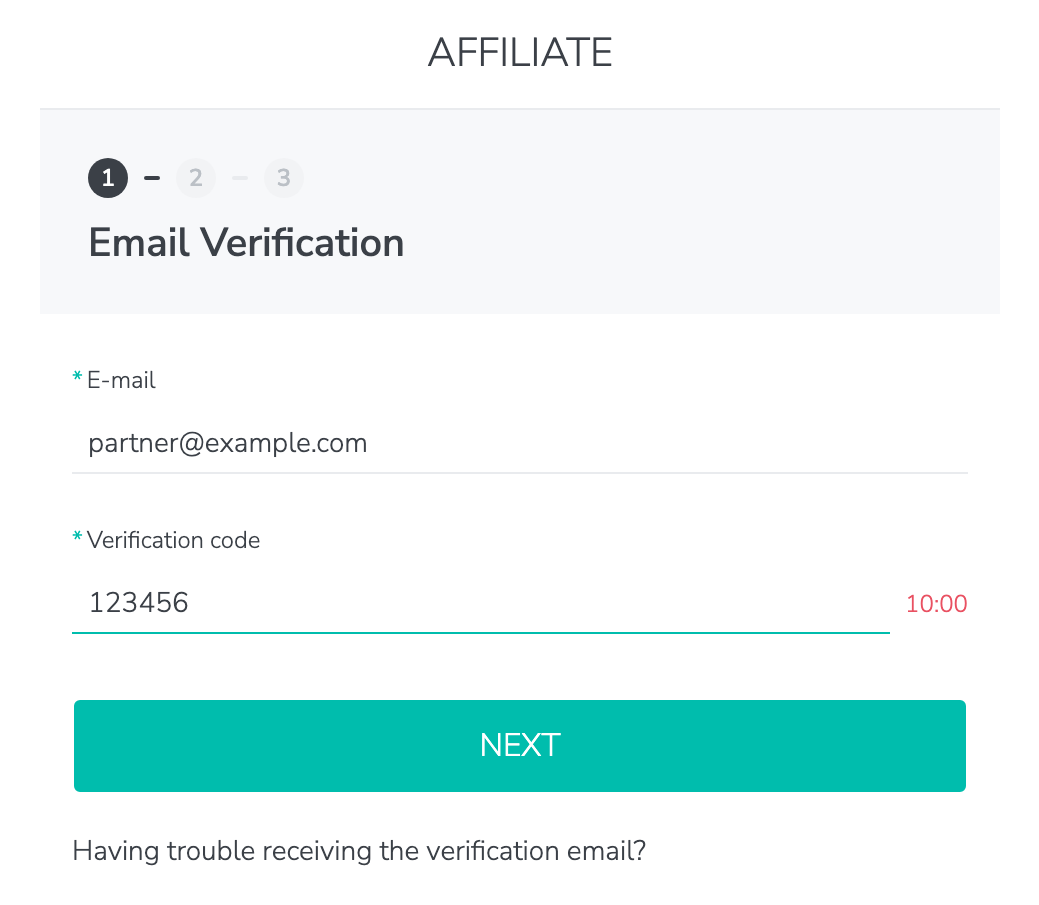
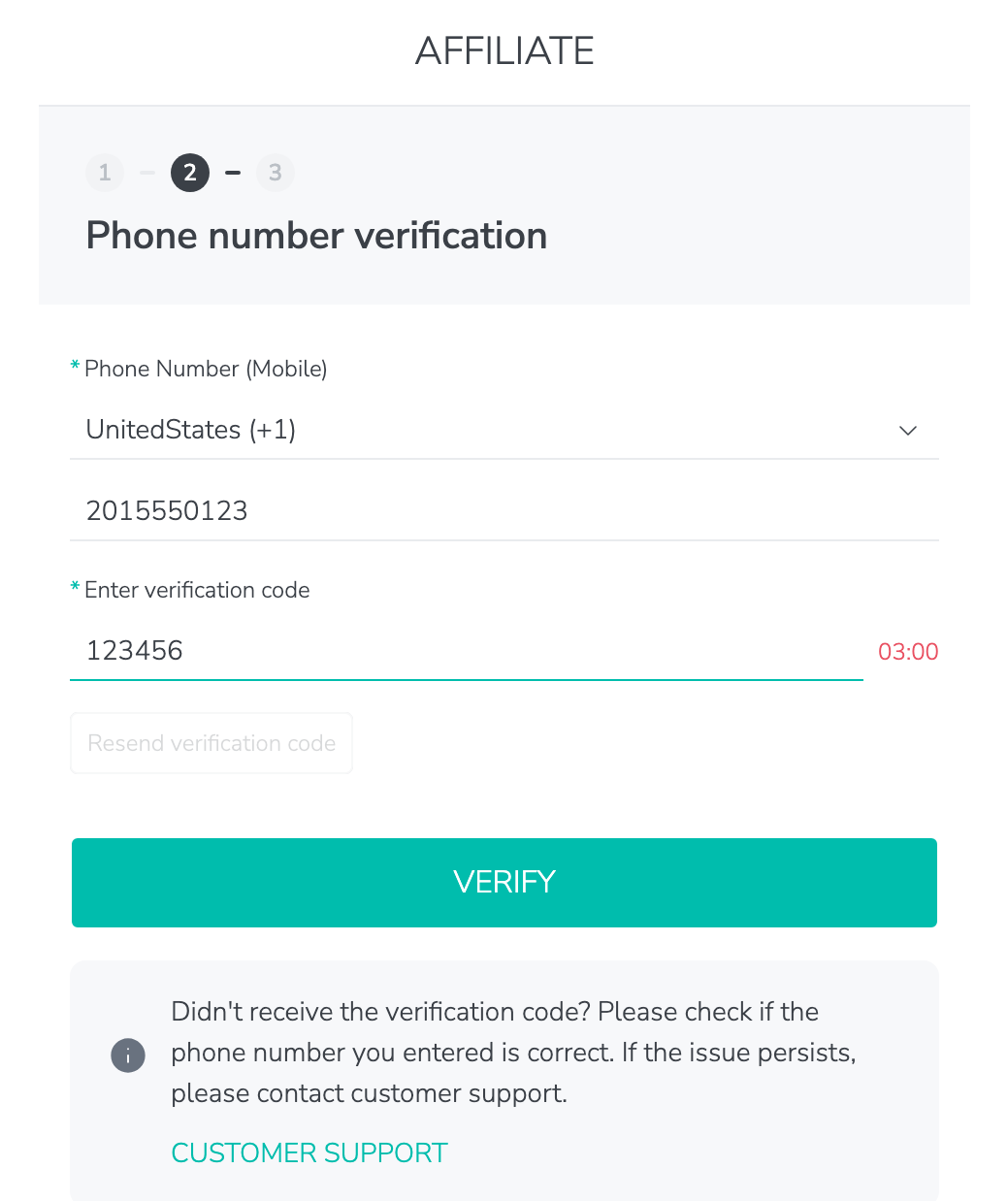
어필리에이트 가입 페이지에서 이메일 인증 → 휴대폰 인증 → 가입 정보 입력 순서로 진행합니다. 크리에이트립 웹은 한국어 화면을 제공하지 않아, 영어 등 선택한 언어로 표시됩니다. 이 가이드는 영어 화면 기준입니다.
① 이메일 인증
이메일을 입력하고 Verify Email을 누르면 인증번호가 메일로 옵니다. 인증번호를 넣고 Next를 누릅니다.
② 휴대폰 인증
국가 번호를 고르고 휴대폰 번호를 입력한 뒤 문자로 받은 인증번호를 넣고 Verify를 누릅니다.
③ 가입 정보 입력: Business 선택
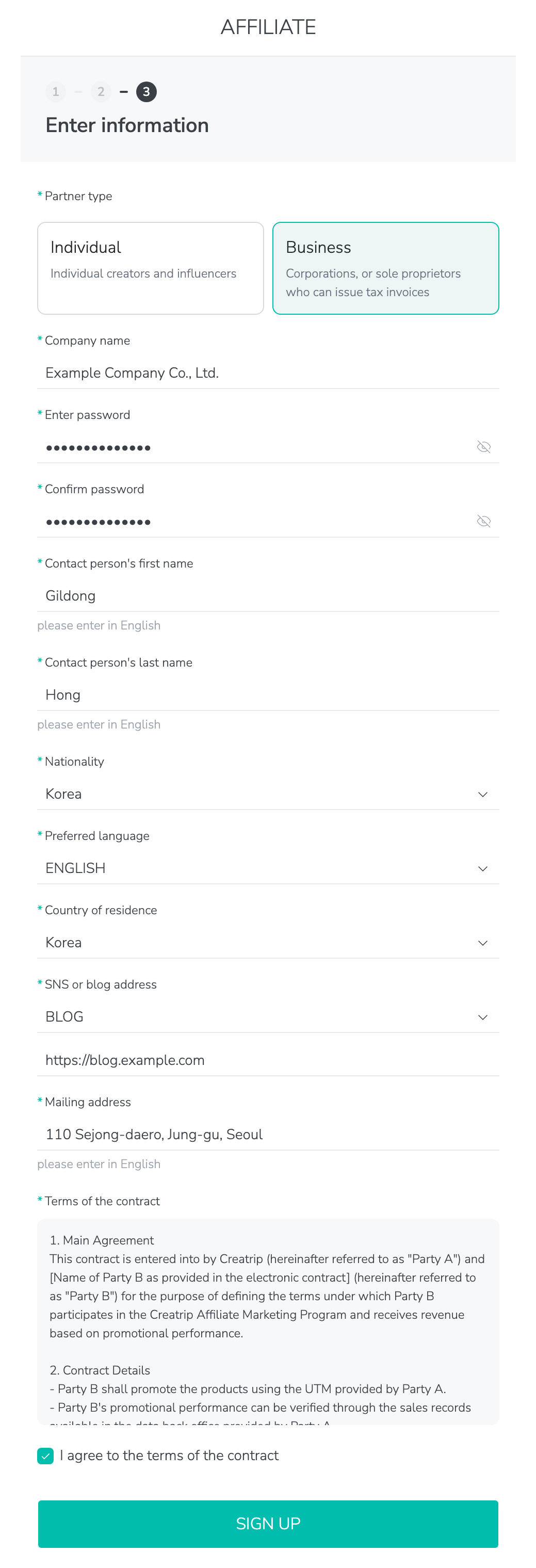
- Partner type에서 Business를 선택합니다. 기본값은 Individual이니 꼭 바꿔주세요.
- Company name에 상호를 입력합니다 (최대 100자). 사업자를 선택하면 생년월일 칸은 나오지 않습니다.
- 이름 칸은 담당자 이름(Contact person's first/last name)입니다. 영문으로 입력하세요.
- Country of residence(거주 국가)를 정확히 고릅니다. 국내 사업자는 Korea, 해외 법인은 법인이 있는 국가입니다.
- SNS·블로그 주소와 우편 주소를 입력하고, 약관에 동의한 뒤 Sign up을 누릅니다.
4가입 후 정보 등록 순서
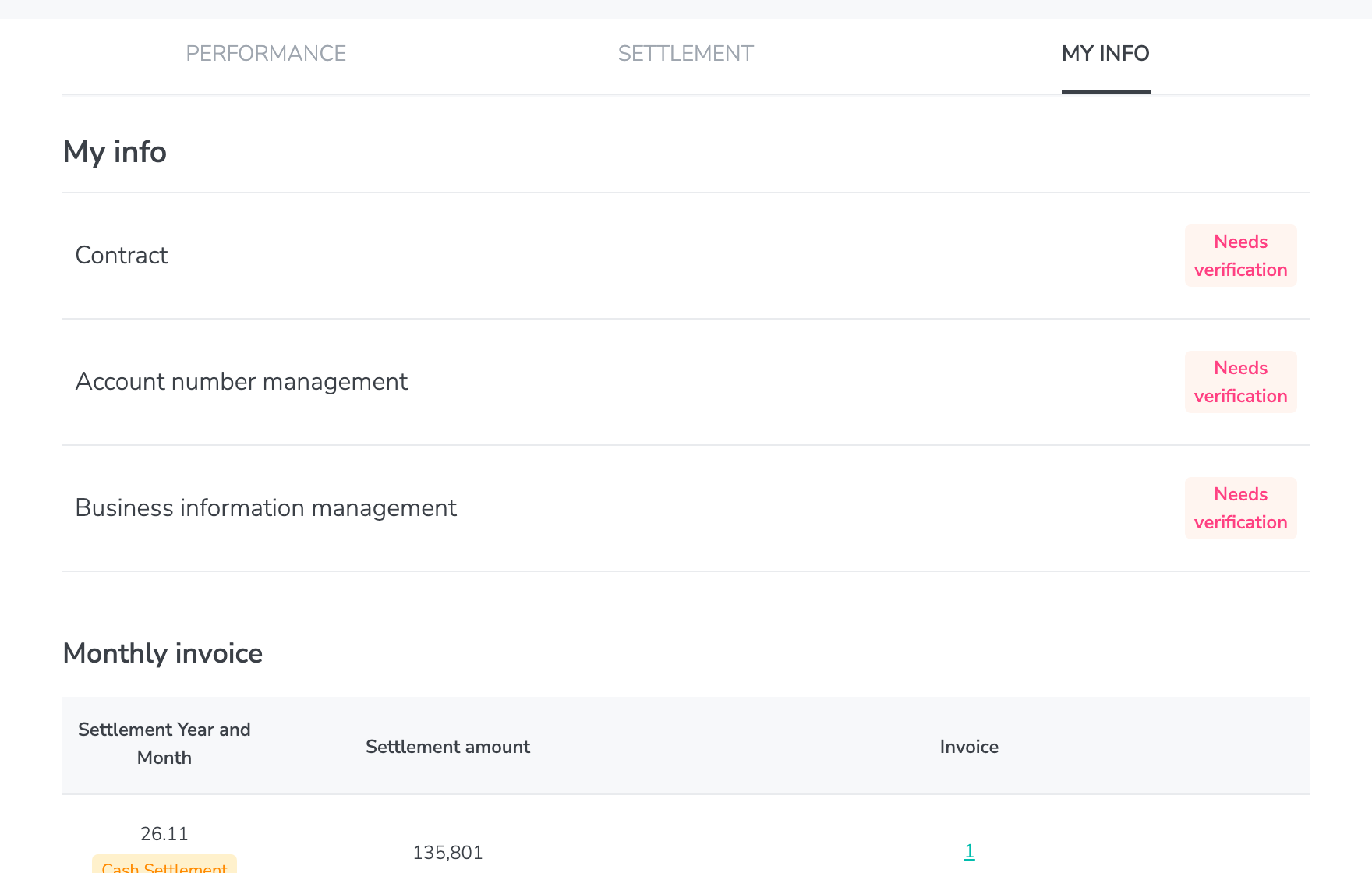
가입하면 어필리에이트 대시보드로 이동합니다. 상단의 MY INFO 탭에서 정산에 필요한 정보를 등록합니다. 등록이 끝난 항목은 배지가 Needs verification에서 Verified로 바뀝니다.
5사업자 정보 입력
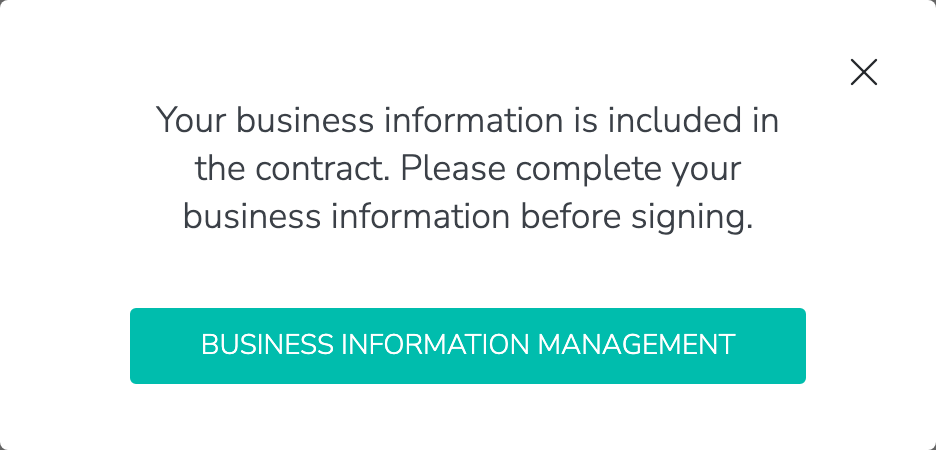
Business information management를 눌러 등록 서류 사본 1장을 올리고 사업자 정보를 입력한 뒤 Save를 누릅니다. 별표(*) 칸은 모두 필수이고, 담당자 연락처만 선택입니다.
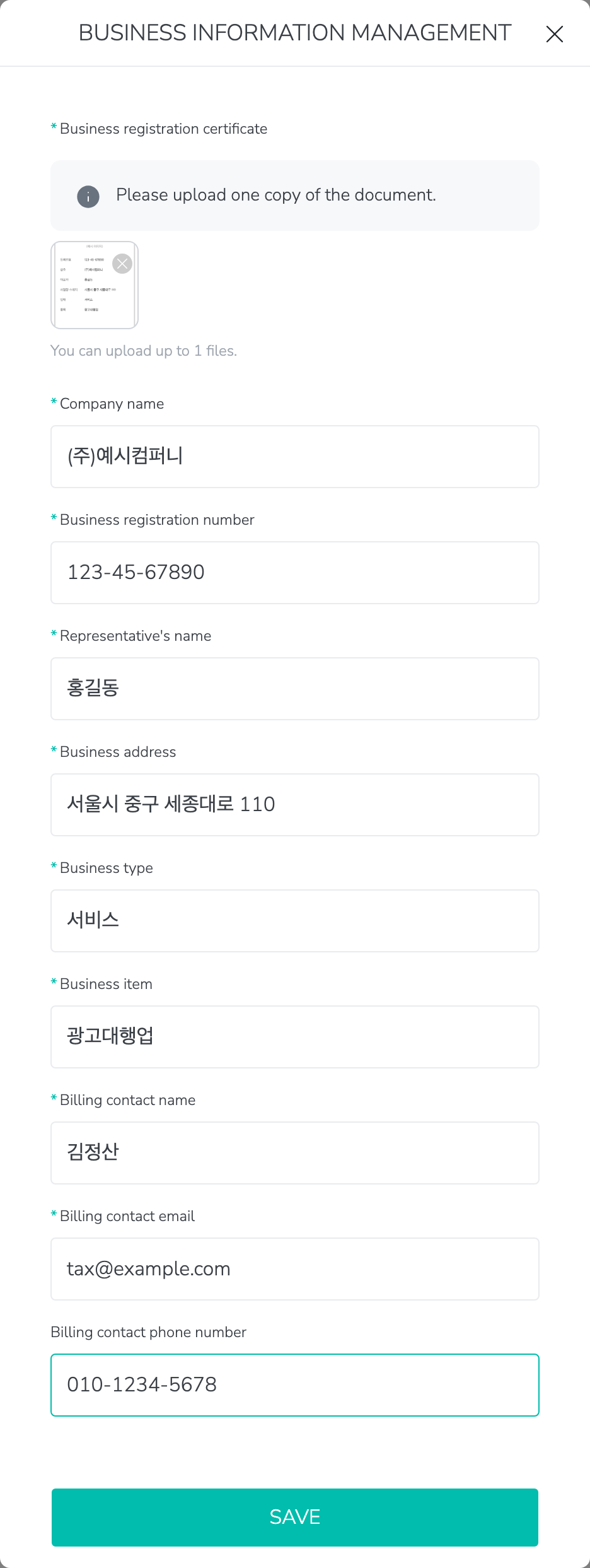
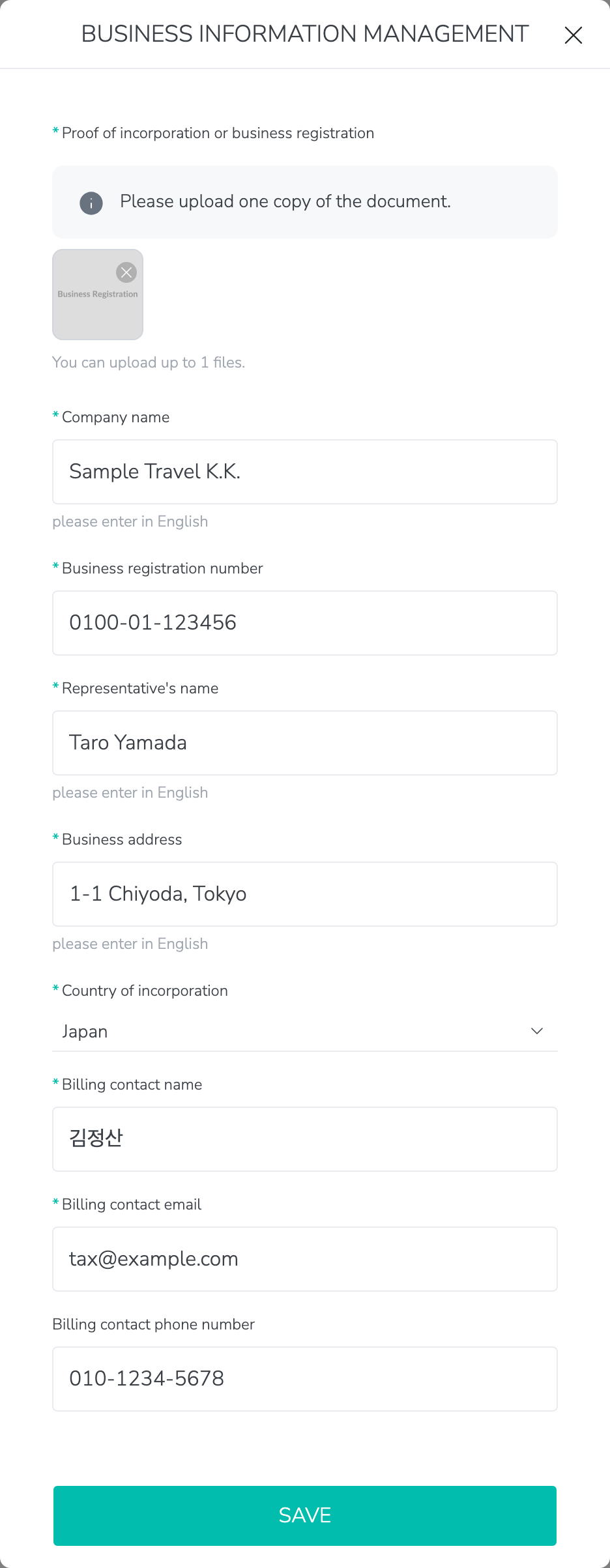
| 화면 표시 | 입력할 내용 |
|---|---|
| Business registration certificate (해외: Proof of incorporation or business registration) | 사업자등록증 또는 법인 설립·사업자 등록 증명서류 사본 1장 |
| Company name | 등록 서류에 적힌 상호 (최대 100자) |
| Business registration number | 사업자등록번호, 해외 법인은 현지 등록번호 |
| Representative's name | 대표자명 |
| Business address | 사업장 주소 |
| Business type / Business item | 업태 / 종목 (국내 사업자만) |
| Country of incorporation | 설립 국가 (해외 법인만) |
| Billing contact name / email / phone | 세금계산서·정산 담당자 이름 / 이메일 / 연락처(선택). 정산 안내와 세금계산서 관련 연락이 이 담당자에게 갑니다. |
6계좌·송금 정보 입력
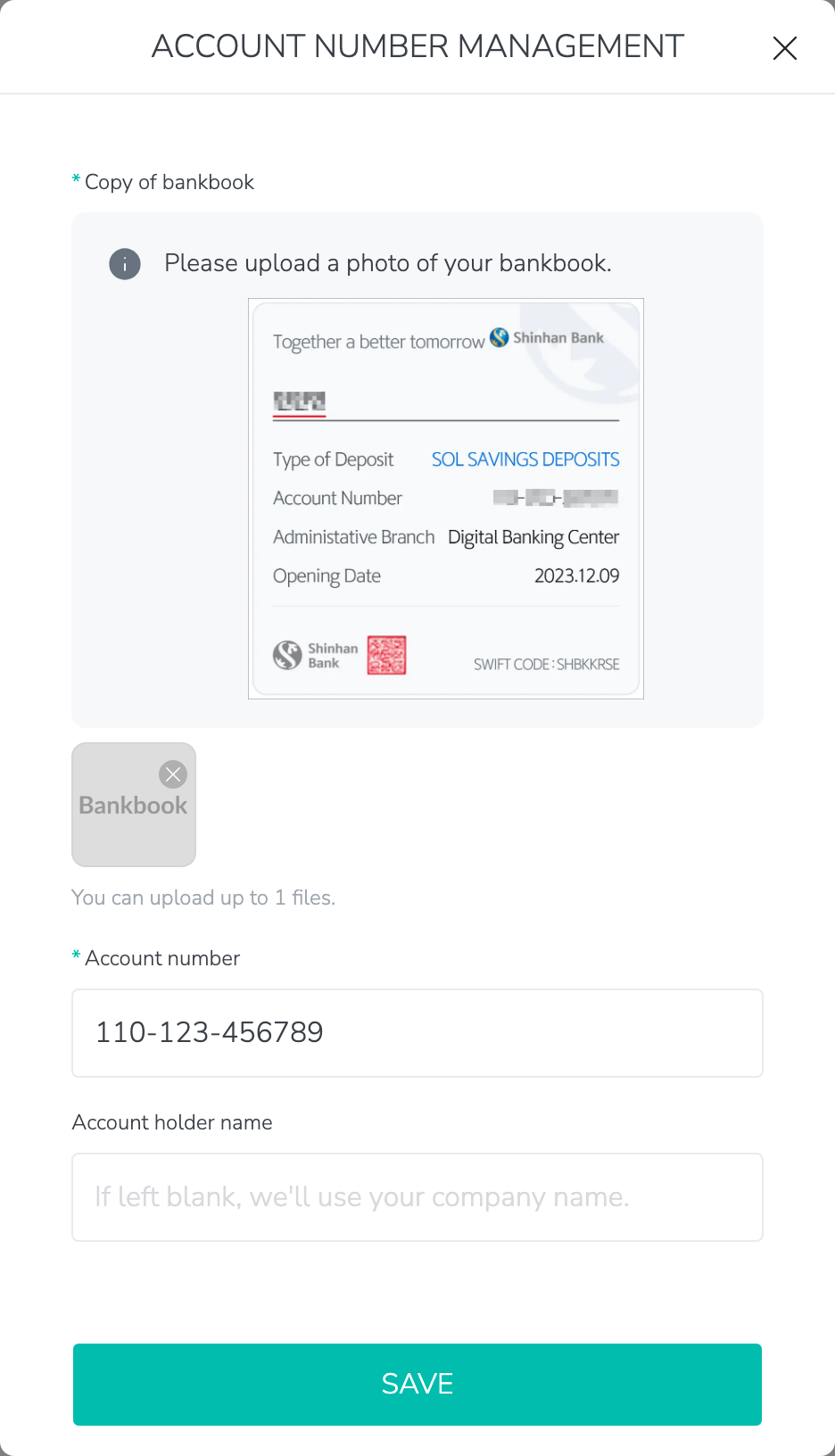
계좌 (Account number management)
통장 사본 1장과 계좌번호를 입력합니다. 해외 계좌는 국가에 따라 은행명, 지점 코드 등 추가 칸이 나옵니다.
Account holder name(예금주명)은 선택입니다. 비워두면 상호로 송금합니다. 개인사업자는 대표자 이름을 입력해 주세요. 예금주명이 상호와 다르다면 입력해주세요.
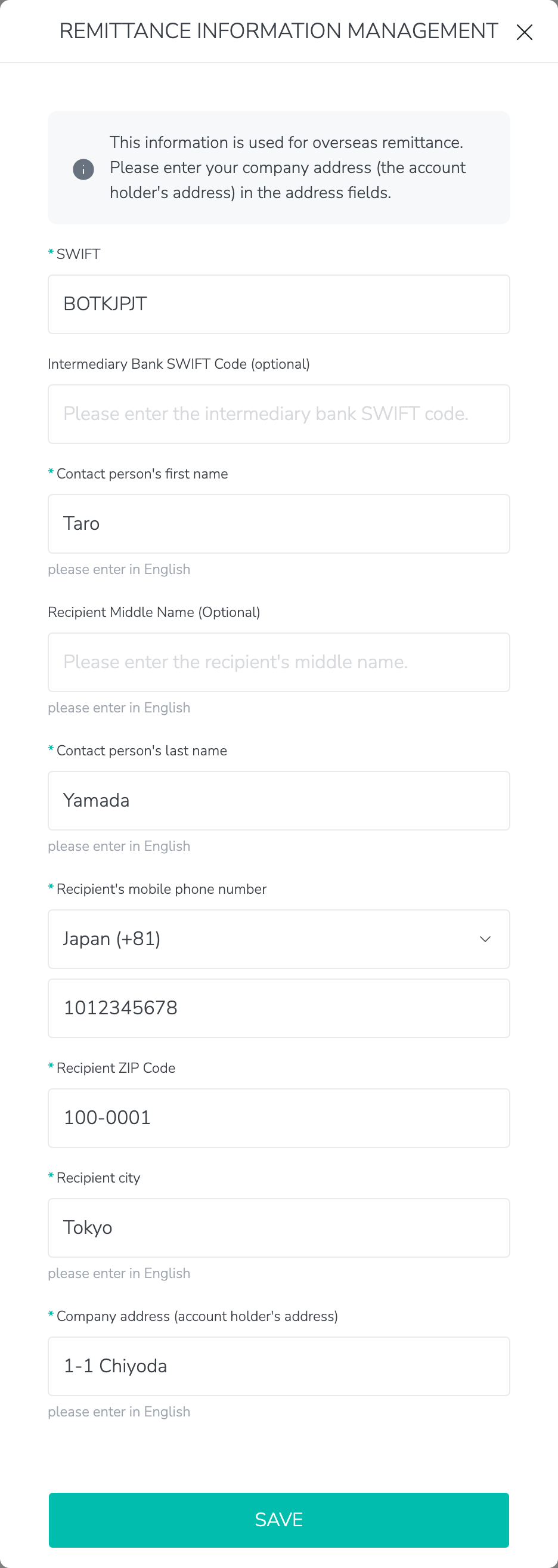
송금 정보 (해외 법인만)
Remittance information management에서 SWIFT 코드, 담당자 이름·연락처, 회사 주소를 영문으로 입력합니다.
주소 칸에는 법인 주소(예금주 주소)를 넣어주세요. 해외 송금 서류에 그대로 쓰입니다. 신분증은 받지 않습니다.
7계약서 확인과 서명
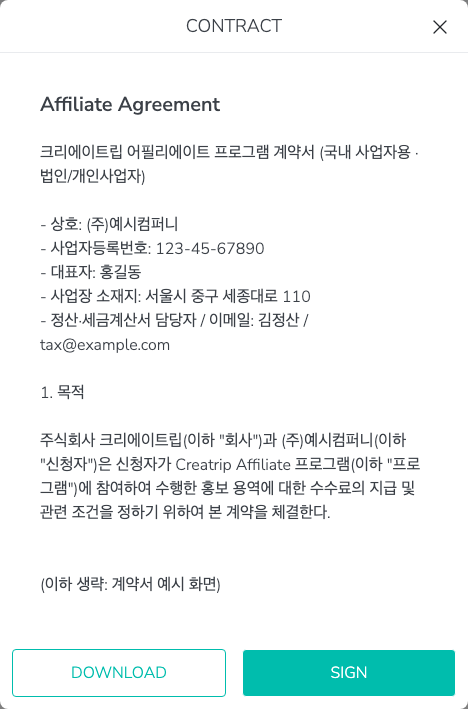
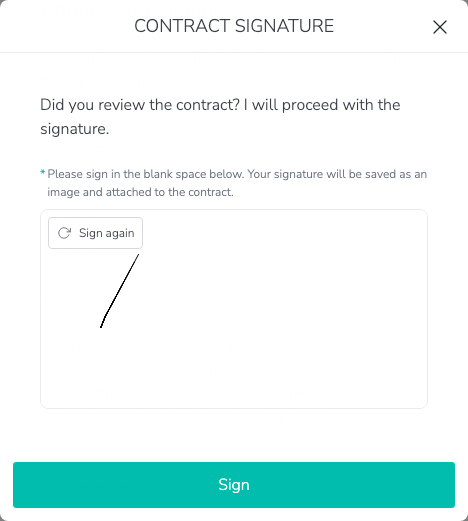
Contract를 누르면 국내 사업자용 또는 해외 법인용 계약서가 열립니다. 입력한 사업자 정보가 당사자 정보로 들어가 있는지 확인한 뒤 Sign을 누르고, 열리는 서명 창의 빈칸에 서명한 뒤 다시 Sign을 누릅니다.
8정산 신청
수수료는 예약한 상품이 사용 완료되면 적립됩니다. 적립 수수료가 5만 원(부가세 제외) 이상이면 매월 정산을 신청할 수 있습니다.
한 달 정산 일정
해외 법인: 정산서 확인 (인보이스는 신청 때 발송)
정산 신청은 매월 10일부터 20일까지만 할 수 있습니다. 20일이 지나면 그달에는 신청할 수 없고, 적립된 수수료는 다음 달 정산서에 포함되니 다음 달 10~20일에 신청해주세요. 매달 신청할 의무는 없고, 신청하지 않은 금액은 계속 쌓입니다.
신청 방법
- SETTLEMENT 탭에서 Collect Payout을 누릅니다.
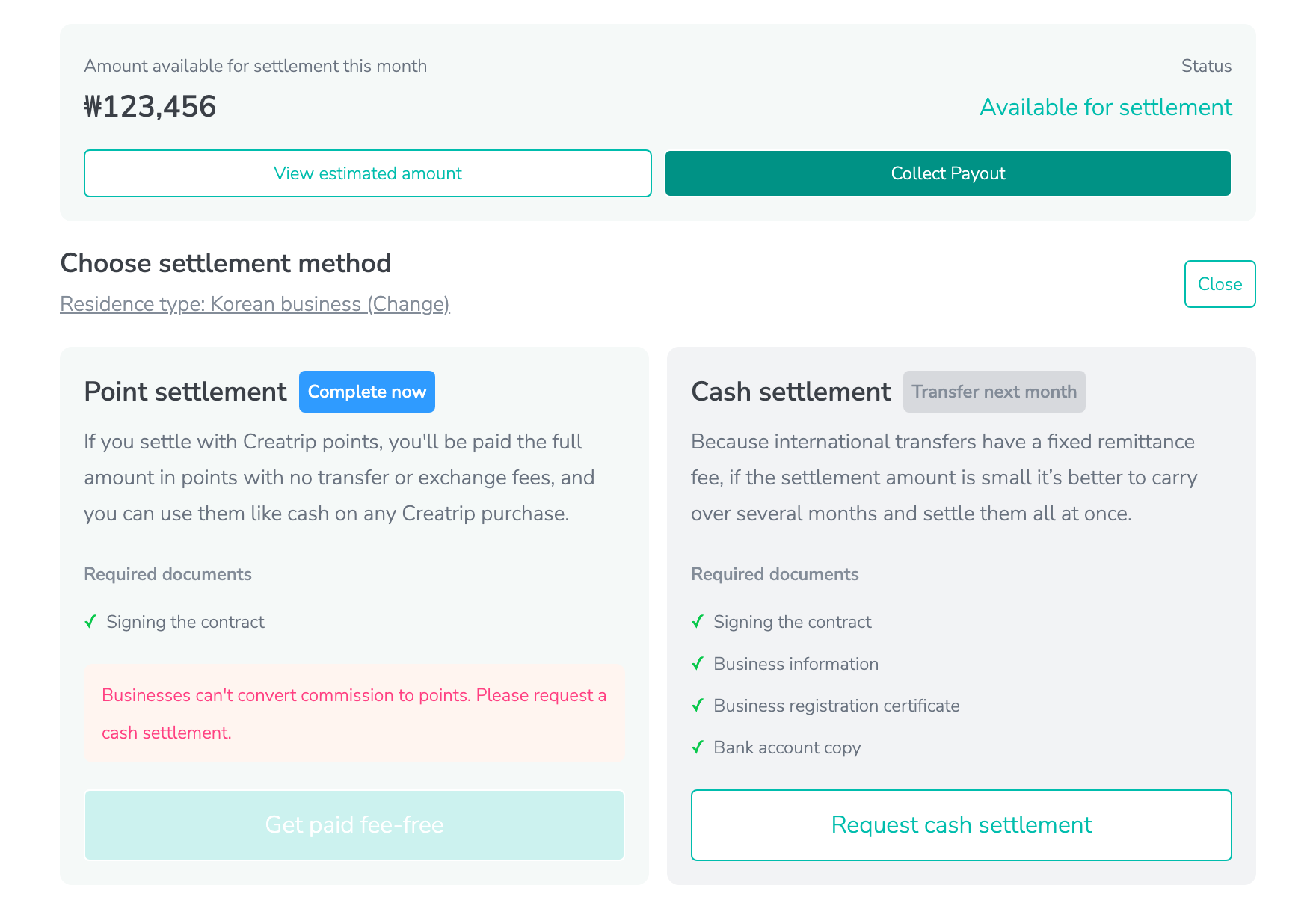
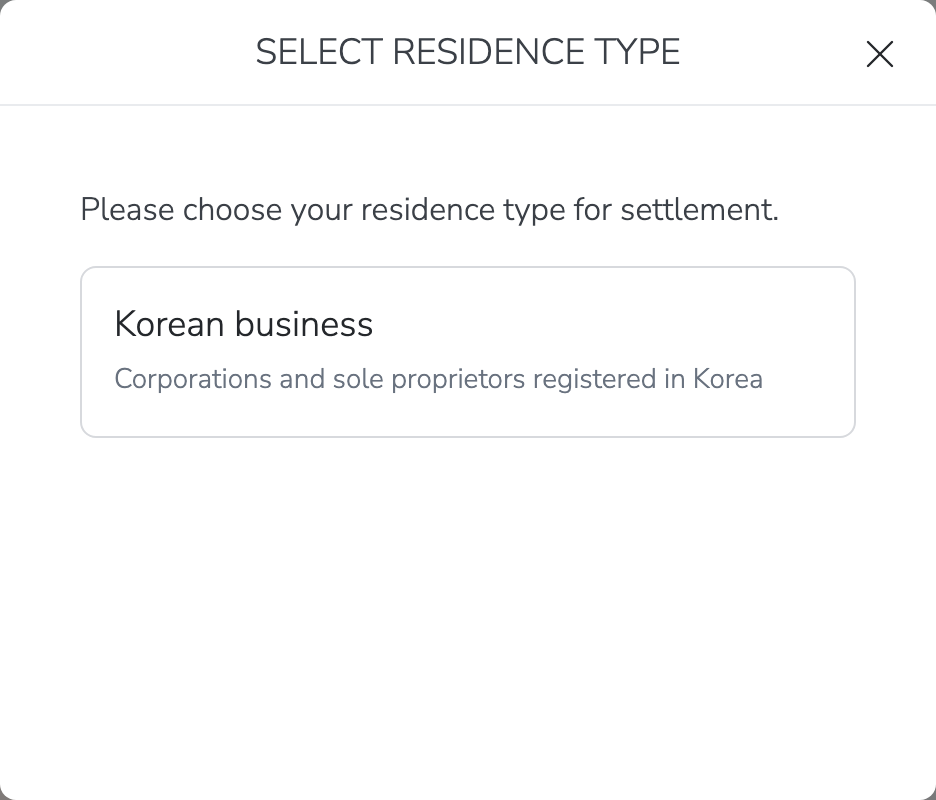
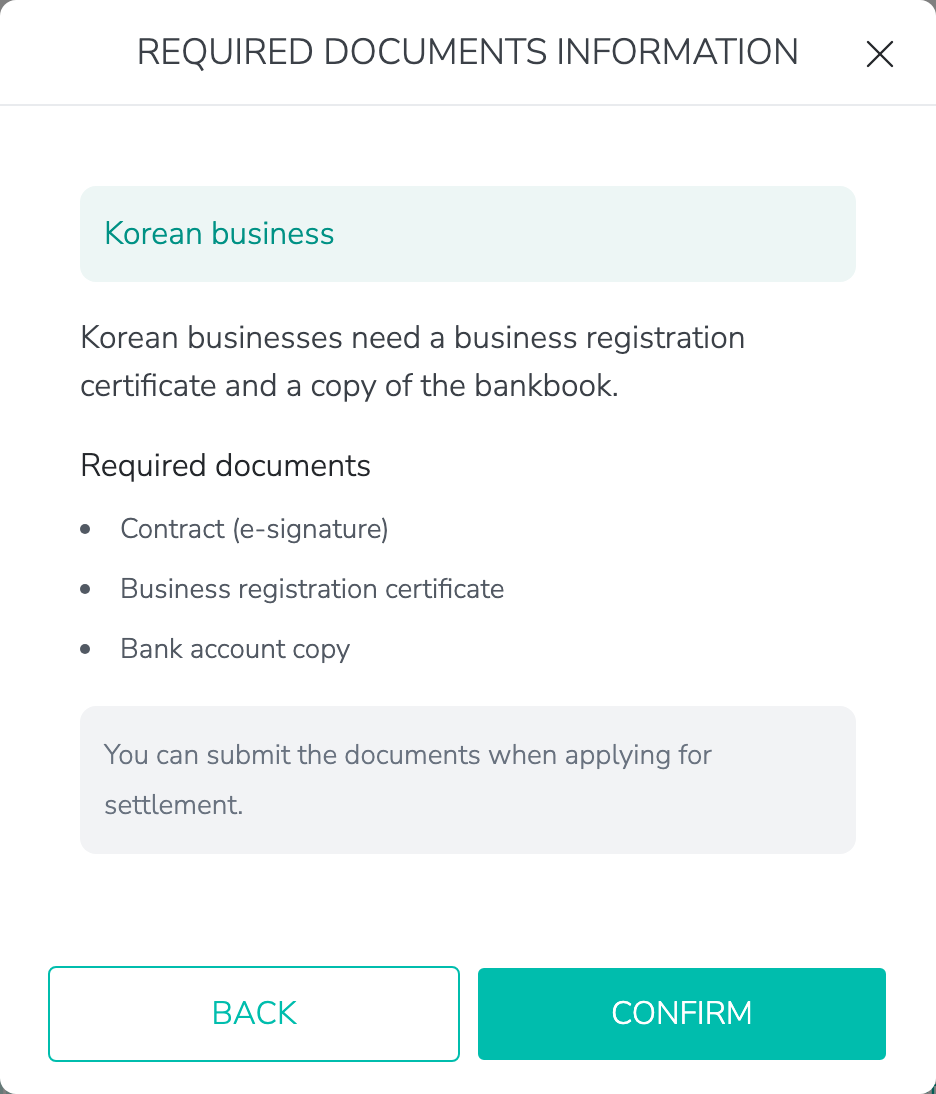
- 처음이라면 거주 유형을 고릅니다. 거주 국가가 한국이면 Korean business, 그 외 국가면 Overseas company만 나옵니다. 선택 후 필요한 서류 안내가 나옵니다.
- Cash settlement 카드의 서류 체크리스트(계약서 서명, 사업자 정보, 등록 서류, 통장 사본)가 모두 체크되면 Request cash settlement를 누릅니다.
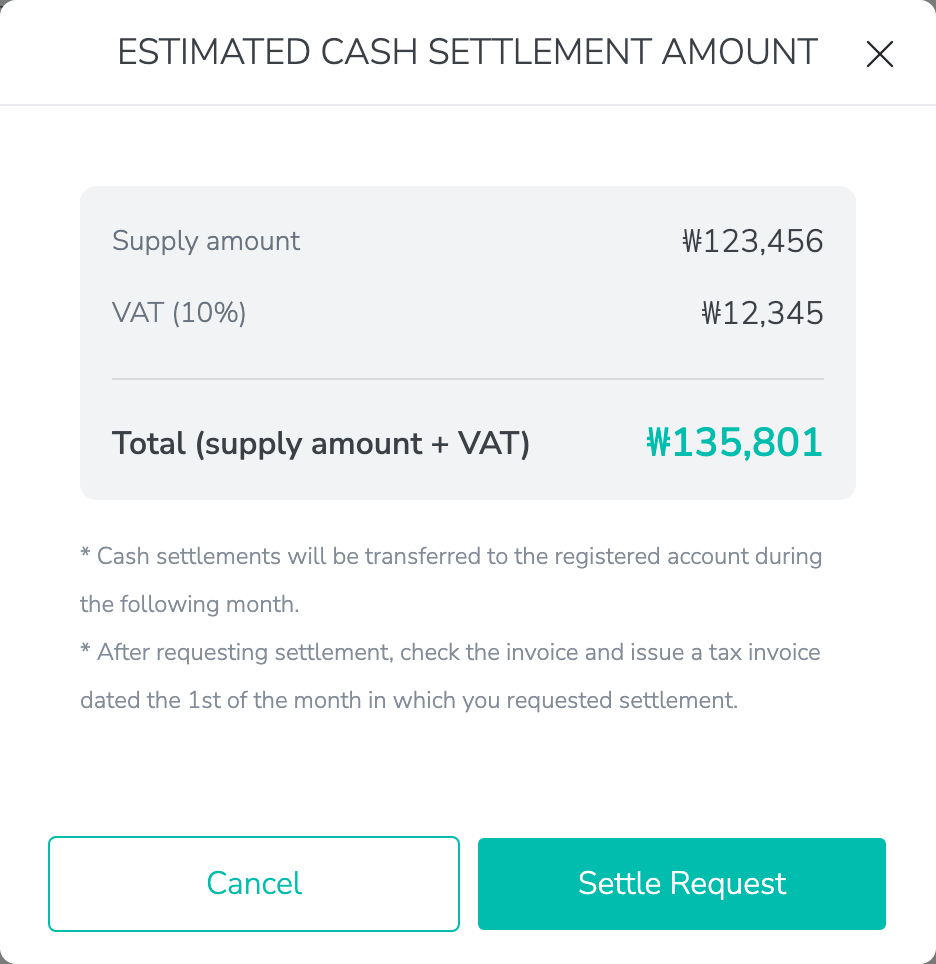
- 예상 금액을 확인하고 Settle Request를 누르면 신청이 끝납니다.
| 구분 | 지급 금액 |
|---|---|
| 국내 사업자 | 공급가액(적립 수수료) + 부가가치세 10%. 원천징수와 송금 수수료는 없습니다. 예: 공급가액 123,456원 → 부가세 12,345원, 합계 135,801원 (부가세 원 미만 절사) |
| 해외 법인 | 매월 10일 정산서가 만들어질 때 전월 말일 환율이 고정되고, 이 환율로 환산해 법인 명의 해외 계좌로 송금합니다. 국제 송금 수수료(송금·중계·수취 은행)는 정산금에서 공제됩니다. 금액이 작으면 몇 달 모아서 신청하는 편이 수수료 부담이 적습니다. |
9정산서 확인과 세금계산서 발행
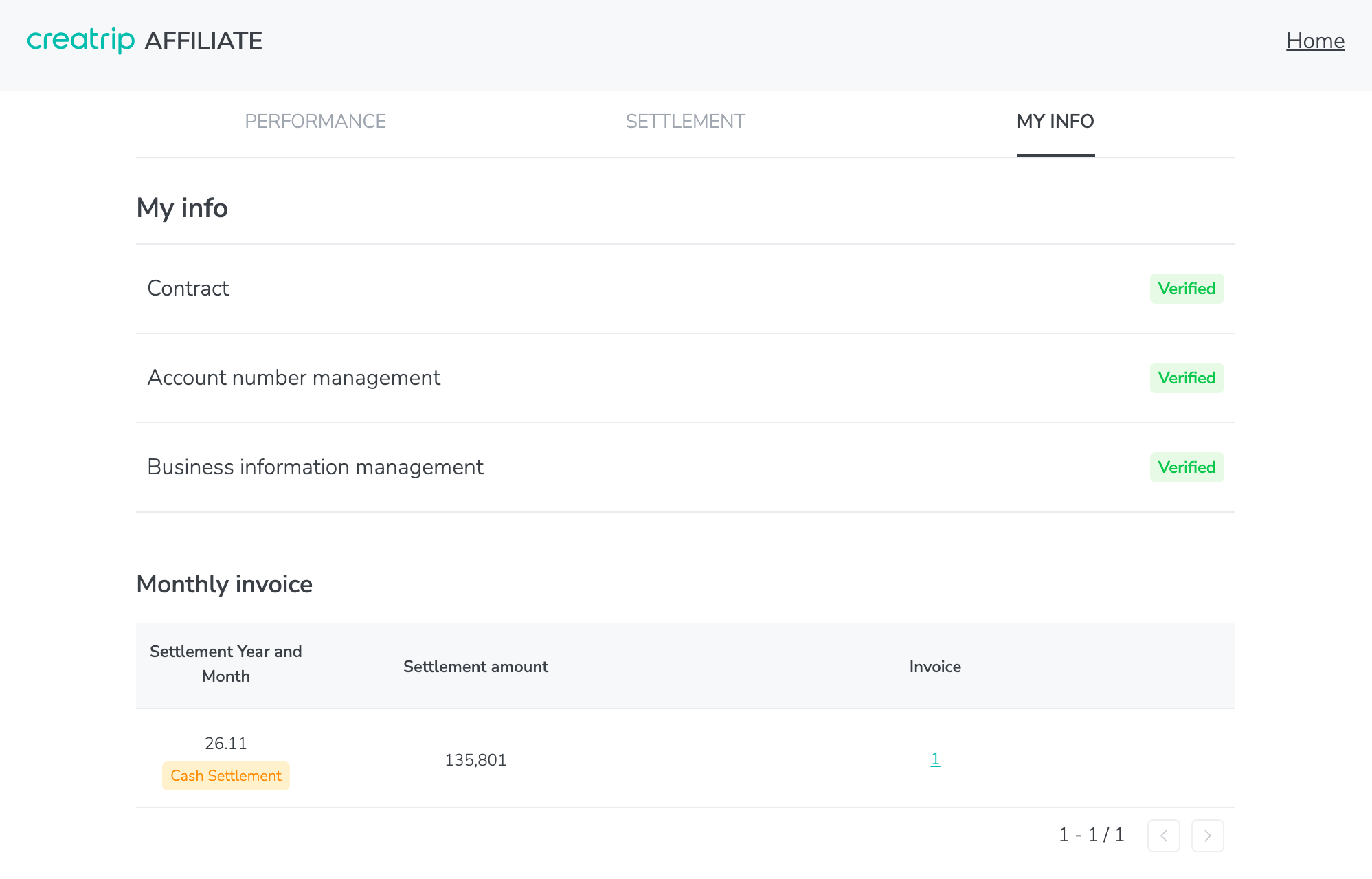
사업자는 정산을 신청하는 즉시 MY INFO 아래 Monthly invoice 목록에서 정산서를 열 수 있습니다. 정산서 화면의 Print / Save as PDF로 저장해두세요.
국내 사업자
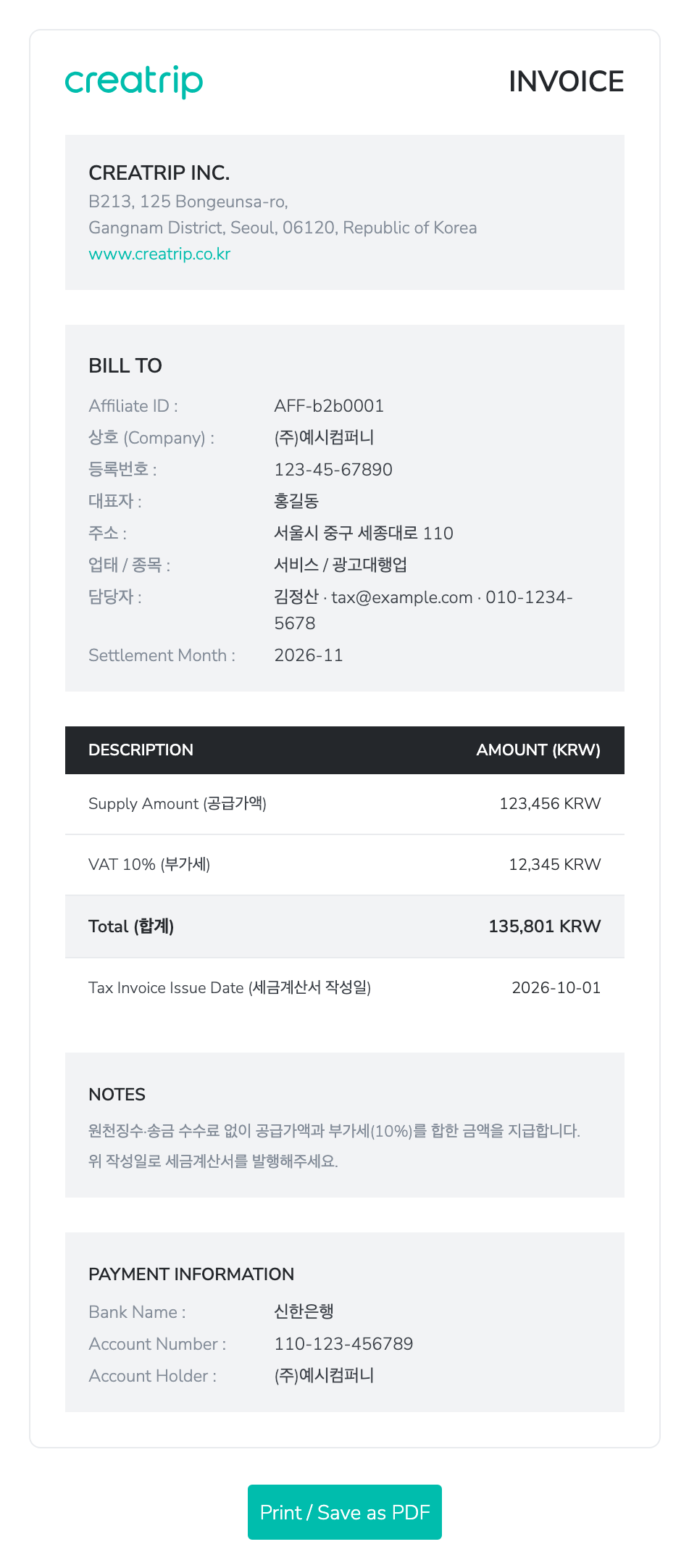
- 정산서의 공급가액과 부가세를 확인합니다.
- 정산서에 적힌 세금계산서 작성일(정산을 신청한 달의 1일)로 전자세금계산서를 발행합니다. 예: 10월에 신청했다면 작성일은 10월 1일입니다.
- 세금계산서는 신청한 달 말일까지 발행해주세요. 발행이 확인되면 다음 달 10일까지 지급됩니다.
해외 법인
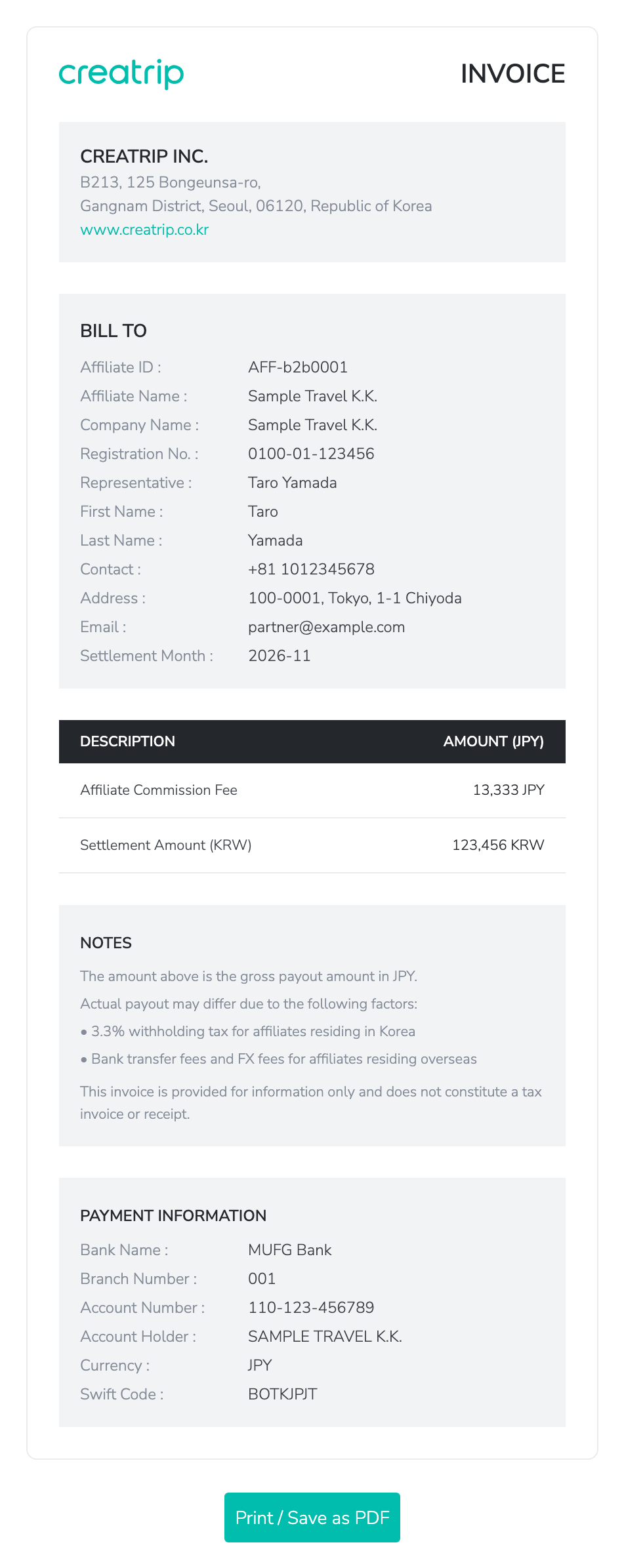
정산서에 법인명, 등록번호, 원화 정산 금액, 송금 계좌가 맞게 들어갔는지 확인합니다. 정보가 틀리면 지급 전에 affiliate@creatrip.com으로 알려주세요.
정산을 신청할 때마다 법인명, 소재지, 정산 금액(원화), 송금 계좌를 적은 인보이스를 affiliate@creatrip.com으로 보내주세요. 인보이스가 없거나 내용이 틀리면 지급이 늦어질 수 있습니다.
10자주 묻는 질문
이미 개인으로 가입했는데 사업자로 바꿀 수 있나요?
바꿀 수 없습니다. 개인 계약과 사업자 계약은 세금 처리가 달라서, 사업자는 다른 이메일로 새로 가입해야 합니다. 기존 개인 계정의 적립 수수료는 개인 계정에서 정산하세요.
개인사업자도 사업자로 가입할 수 있나요?
세금계산서를 발행할 수 있는 개인사업자라면 가입할 수 있습니다. 계좌는 대표자 명의 국내 계좌를 등록합니다. 세금계산서를 발행할 수 없다면 개인으로 가입해주세요.
사업자는 포인트로 받을 수 없나요?
사업자는 현금 정산만 할 수 있습니다. 포인트 정산 카드는 비활성으로 표시됩니다.
입력한 사업자 정보를 고치고 싶어요.
송금 정보를 검증하기 전에는 MY INFO에서 수정할 수 있습니다. 검증한 뒤에는 화면에서 수정할 수 없으니 affiliate@creatrip.com으로 연락해주세요. 이미 서명한 계약서의 당사자 정보는 바뀌지 않으므로, 서명 전에 정확히 입력하는 것이 가장 좋습니다.
정산 신청 버튼이 눌리지 않아요.
Cash settlement 카드의 서류 체크리스트를 확인해주세요. 계약서 서명, 사업자 정보, 등록 서류, 통장 사본(해외 법인은 계좌 정보와 송금 정보의 SWIFT 코드·담당자 이름·연락처·회사 주소까지) 중 빠진 항목이 있으면 버튼이 비활성입니다. 정산 가능 금액이 5만 원 미만이거나 이미 신청한 달에도 신청할 수 없습니다.
정산 신청을 취소할 수 있나요?
그달 정산이 마감(매월 21일)되기 전까지 SETTLEMENT 탭의 Cancel settlement 버튼으로 취소할 수 있습니다. 국내 사업자가 이미 세금계산서를 발행했다면 취소하기 전에 affiliate@creatrip.com으로 먼저 알려주세요.